TryCatchアクティビティに追加したCatchを削除したいとき、どうしていますか。
私はやり方が分からず、TryCatchアクティビティをわざわざ作り直していました。
でも、ちょっと待ったー!
Catchだけを削除する方法があるんです!
いきなり結論
消したいCatchの欄をクリックして、「Delete」か右クリックで「削除」を選ぶだけ!
詳しく知りたい方は続きをどうぞ(^^)/

まずは消したいCatchをクリック
まずは消したいCatchをクリックしてください。
クリックする場所は、中のアクティビティ以外にしてください。アクティビティをクリックしてしまうと、Catachではなくアクティビティを選択していることになるので注意。
↓のように、プロパティパネルにCatchの名前が表示されていれば、ちゃんとクリックできています。
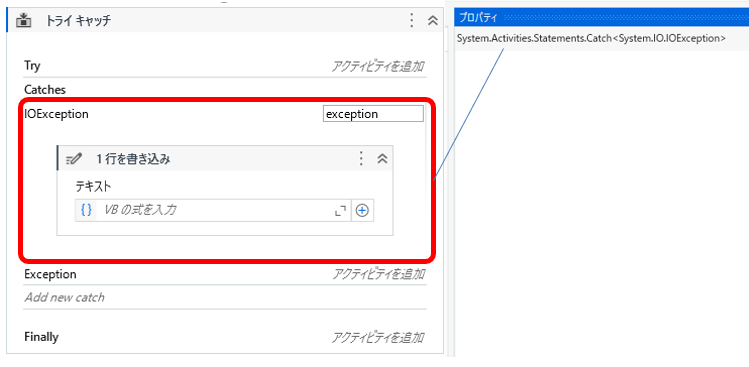
この状態で、キーボードの「Delete」を押す、または、右クリックメニューの「削除」を押してください。
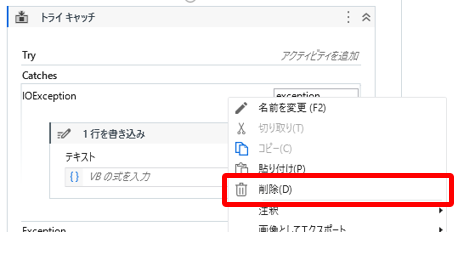
すると、選んだCatchだけ削除できます。
なんでCatchは太枠にならないのか
それにしても、なんでCatchって、クリックしても外枠太くならないんでしょうか。
他のアクティビティはクリックすると太枠になりますよね。
太枠になると、そこを選んでいるってすぐ気づくので、そのあとの操作もしやすいんです。
Catchも外枠つけるように修正してもらえば、こんなに悩まなくてすんだのに((+_+))
改善を望むところです。