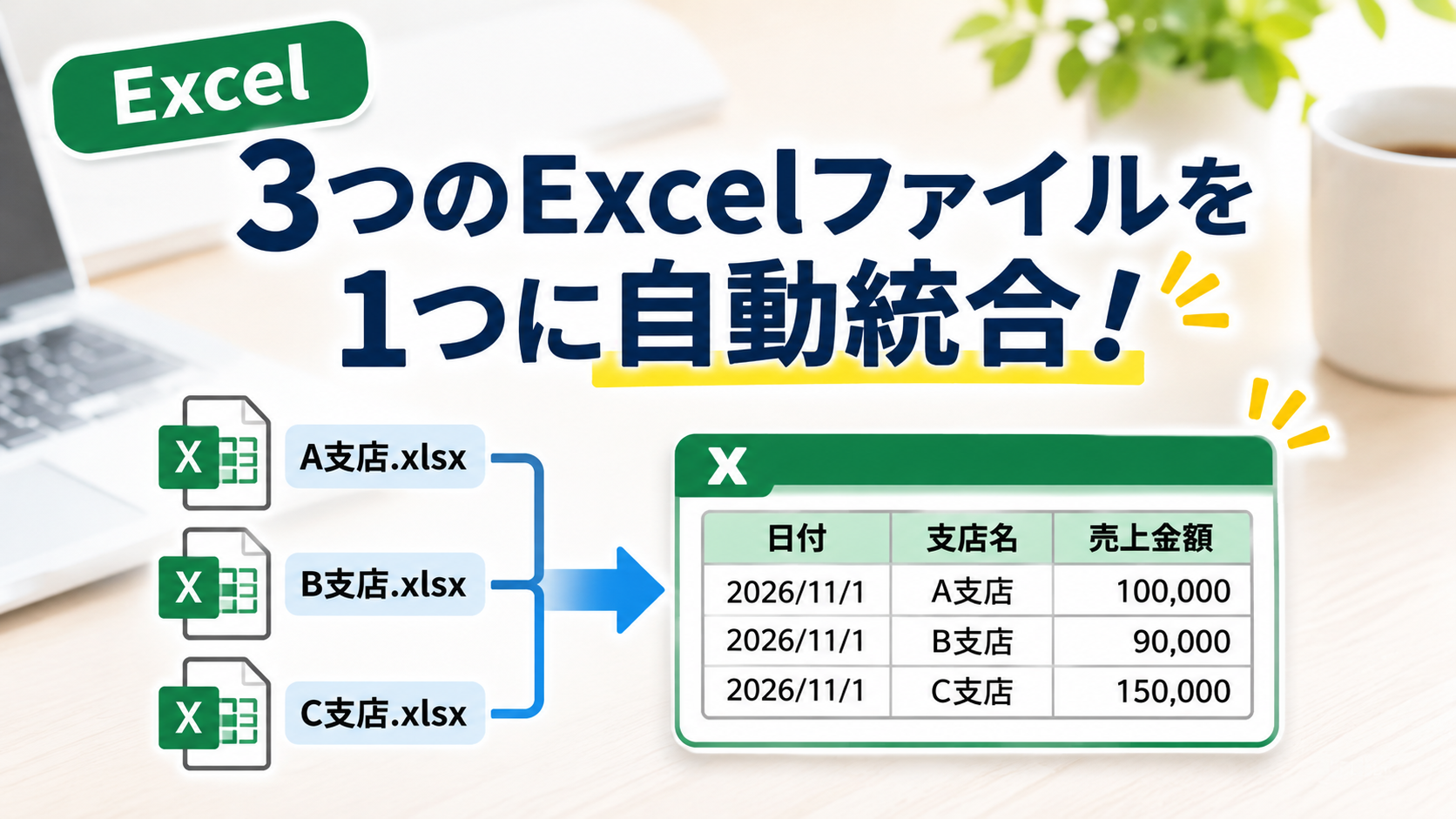
複数のExcelファイルに分かれたデータを、1つのファイルにまとめる作業をしたことはありませんか?
例えば、各支店から送られてくる売上データを、1つのExcelファイルにまとめる作業。
ファイルを1つずつ開いてコピー&ペーストするだけでも、毎日繰り返すとなると手間がかかります。
今回は、3つのExcelファイルに分かれた売上データを、1つのExcelファイルに自動で統合する仕組みを作ってみました。

今回自動化する作業
A支店・B支店・C支店の3つの売上データを、1つのExcelファイルにまとめます。
各支店のExcelファイルには、2026年11月1日の売上データが1件ずつ入っています。
統合前のExcelファイル
A支店.xlsx
| 日付 | 売上金額 |
|---|---|
| 2026/11/1 | 100,000 |
B支店.xlsx
| 日付 | 売上金額 |
|---|---|
| 2026/11/1 | 90,000 |
C支店.xlsx
| 日付 | 売上金額 |
|---|---|
| 2026/11/1 | 150,000 |
どのファイルも「日付」「売上金額」の2列だけのシンプルな構成です。
今回は、この3つのファイルを1つにまとめます。
自動化の流れ
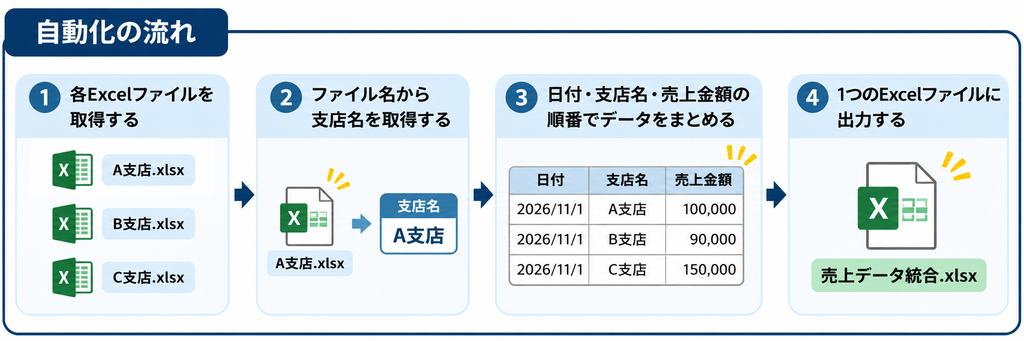
今回の自動化は、次のような流れです。
- 各Excelファイルを取得する
- ファイル名から支店名を取得する
- 日付・支店名・売上金額の順番でデータをまとめる
- 1つのExcelファイルに出力する
実行結果
自動化を実行すると、3つのExcelファイルのデータが1つにまとまりました。
統合後のExcelファイル
売上データ統合.xlsx
| 日付 | 支店名 | 売上金額 |
|---|---|---|
| 2026/11/1 | A支店 | 100,000 |
| 2026/11/1 | B支店 | 90,000 |
| 2026/11/1 | C支店 | 150,000 |
元のExcelファイルにはなかった「支店名」の列が追加され、3支店の売上データを一覧で確認できるようになりました。

3つのファイルが1つにまとまりました! ファイルを開いてコピーする手間がなくなるのは便利ですね。
自動化するメリット
今回のようなExcelファイルの統合作業を自動化すると、次のようなメリットがあります。
- 作業時間の短縮:ファイルを1つずつ開いてコピーする作業が不要になる
- 転記ミスの防止:コピーする範囲の間違いや転記漏れを減らせる
- 繰り返し作業の効率化:同じ形式のファイルなら、同じ仕組みを繰り返し利用できる
今回は3つのファイルだけですが、実際の業務ではもっと多くのファイルを扱うこともあります。
こうした定型的な作業は、自動化することで負担を減らせそうです。
自動化の方法
今回紹介したExcelファイルの統合処理は、Python・Excel VBA・UiPathなどを使って自動化できます。



まとめ
今回は、3つのExcelファイルを、1つのExcelファイルに自動で統合する例を紹介しました。
元のファイルからデータを読み込み、支店名を追加してまとめるだけのシンプルな処理ですが、繰り返し発生するExcel作業の効率化に役立ちます。
今回は一番シンプルな例でしたが、実際の業務では統合元のデータは削除したり、色々と応用できます。
今後も、身近な業務を題材に、さまざまな自動化の実例を紹介していきたいと思います。