Googleスプレッドシートで作業していると、セルの入力内容に応じて、別の処理を自動で実行したいことはありませんか?
例えば、チェックボックスにチェックを入れたらメッセージを表示したり、ステータスを「完了」に変更したら、行の背景色を変えたり。
今回は、簡単なタスク管理表を使って、セルの編集をきっかけに実行される3つの自動処理を作ってみました。

セルを編集するだけで、さまざまな処理を自動実行できます。今回は簡単なタスク管理表で試してみました!

今回作ったもの
今回は、タスクを1件だけ登録したシンプルなスプレッドシートを用意しました。
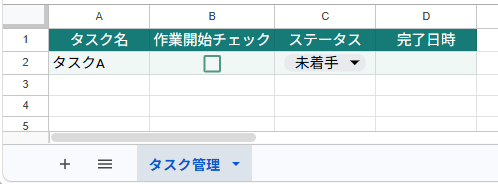
「作業開始チェック」にはチェックボックス、「ステータス」には「未完了」「作業中」「完了」のプルダウンを設定しています。
このタスク管理表に、次の3つの機能を追加しました。
- 作業開始チェックを入れると、メッセージを表示する
- ステータスを「完了」にすると、行の背景色をグレーにする
- ステータスを「完了」にすると、完了日時を自動記録する
それでは、実際の動きを紹介します。
実例① 作業開始チェックでメッセージを表示
まずは、作業開始チェックにチェックを入れると、メッセージが表示されるようにしてみました。
B2セルのチェックボックスをオンにすると、スプレッドシートの右下に「作業を開始しました」というメッセージが表示されます。
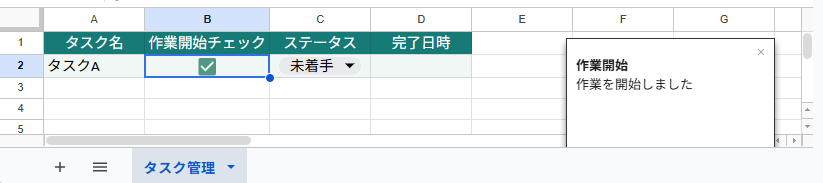
メッセージは3秒間表示され、その後自動的に消えます。
チェックを外した場合は、メッセージは表示されません。
このような機能は、作業の開始確認や操作完了のお知らせなどに活用できそうです。
実例② ステータスを「完了」にしたら背景色を変更
次は、ステータスに応じて行の背景色が変わるようにしてみました。
C2セルには「未完了」「作業中」「完了」の3つの選択肢を持つプルダウンを設定しています。
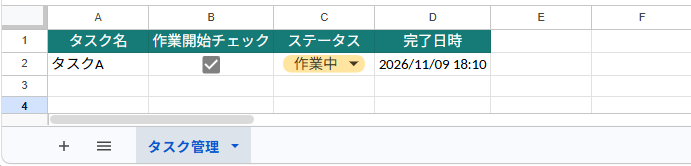
ステータスを「完了」に変更すると、タスクAの行全体がグレーになります。
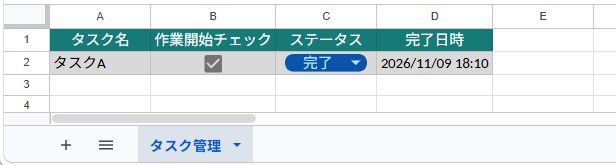
完了したタスクがひと目で分かるので便利ですね。タスクが増えても管理しやすくなりそうです!
実例③ ステータスを「完了」にしたら完了日時を記録
最後は、ステータスを「完了」に変更したとき、完了日時が自動入力されるようにしてみました。
ステータスを変更するだけで日時が自動記録されるため、手入力する必要がありません。
完了日時を自動記録することで、入力忘れの防止にもつながります。
自動化の方法
今回紹介した3つの自動処理は、Google Apps Script(GAS)を使って実現しています。
実際の作成手順やコードについては、別の記事で紹介しています。
まとめ
今回は、GASを使って、セルの編集をきっかけに処理を自動実行する3つの実例を紹介しました。
- 作業開始チェックでメッセージを表示
- ステータスが「完了」になったら背景色を変更
- ステータスが「完了」になったら完了日時を記録
どれも小さな処理ですが、組み合わせることでタスク管理表を少し便利にできます。
ちょっとした自動化でも、日々の作業を効率化できそうです
今後も、実際に作ってみたものを中心に、身近な業務自動化の例を紹介していきたいと思います。